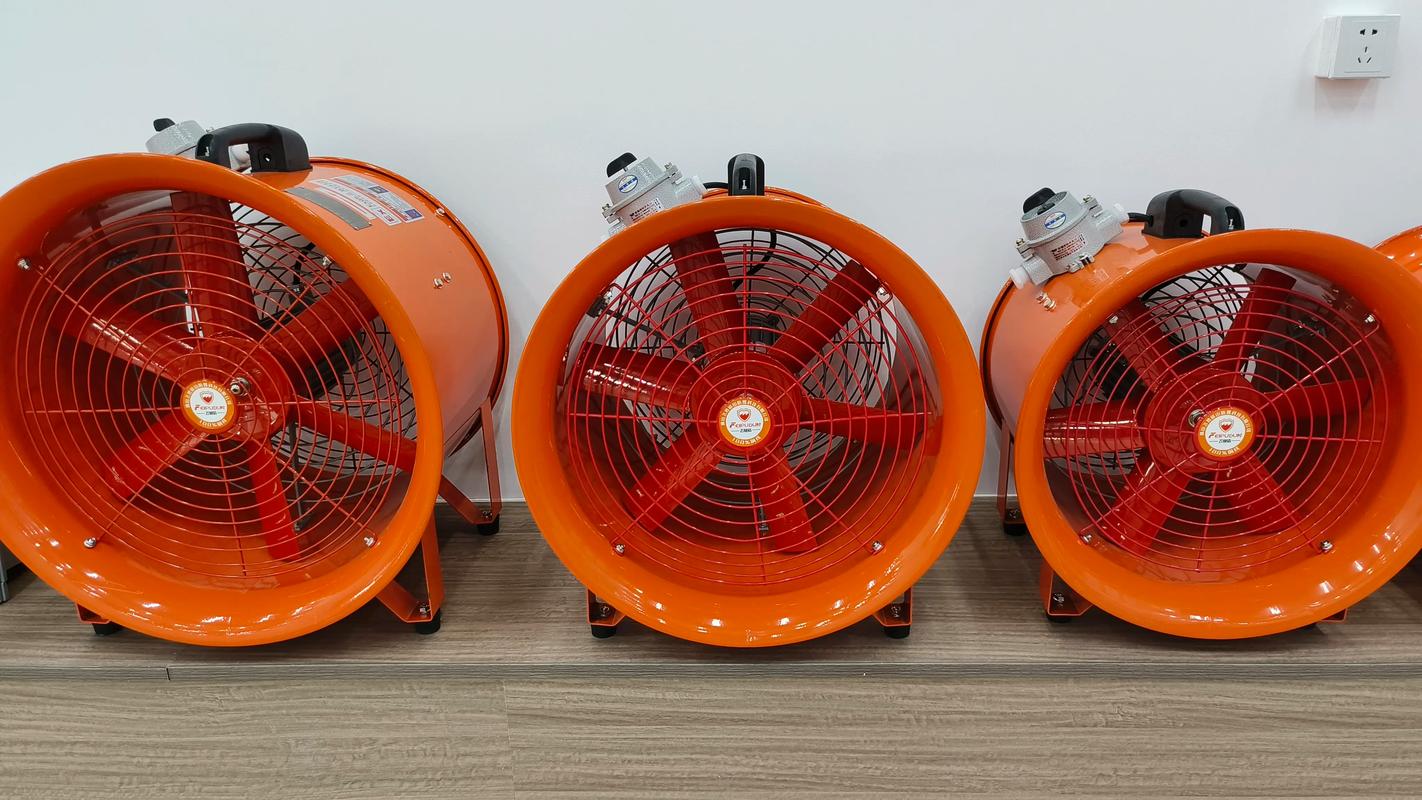
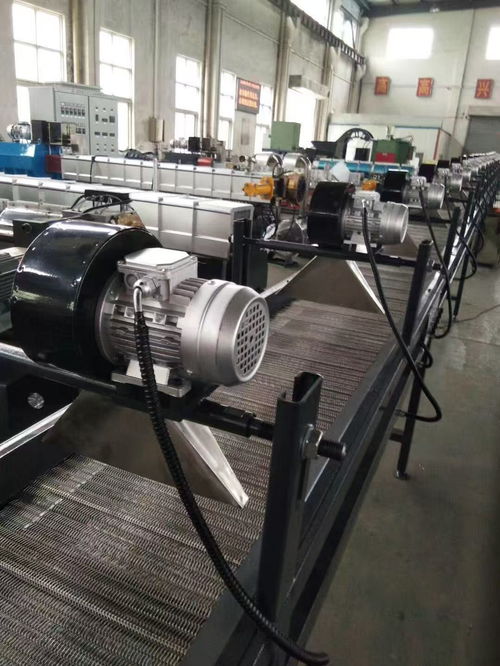
2015夏季熱銷 PDX浦達(dá)興風(fēng)機(jī),以專業(yè)實(shí)力引領(lǐng)廈門通風(fēng)新風(fēng)尚
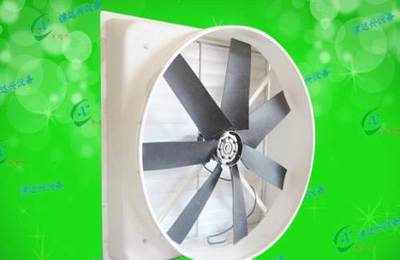
在2015年炎熱的夏季,工業(yè)與商業(yè)場所的通風(fēng)降溫需求達(dá)到頂峰。彼時,一款名為PDX浦達(dá)興的風(fēng)機(jī)產(chǎn)品,憑借其卓越的性能與可靠的專業(yè)性,在廈門乃至更廣區(qū)域的通風(fēng)設(shè)備市場中脫穎而出,成為當(dāng)季備受矚目的熱銷明星。它不僅代表了一個品牌的產(chǎn)品實(shí)力,更折射出當(dāng)時市場對高效、專業(yè)通風(fēng)解決方案的迫切追求。
專業(yè)品質(zhì),鑄就熱銷基石
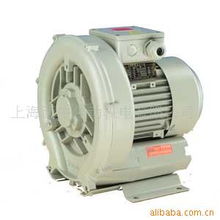
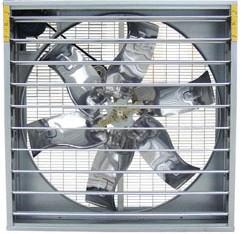
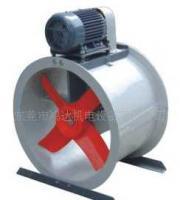
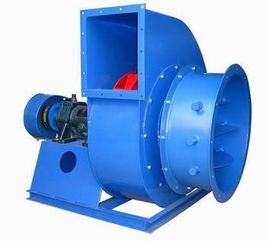
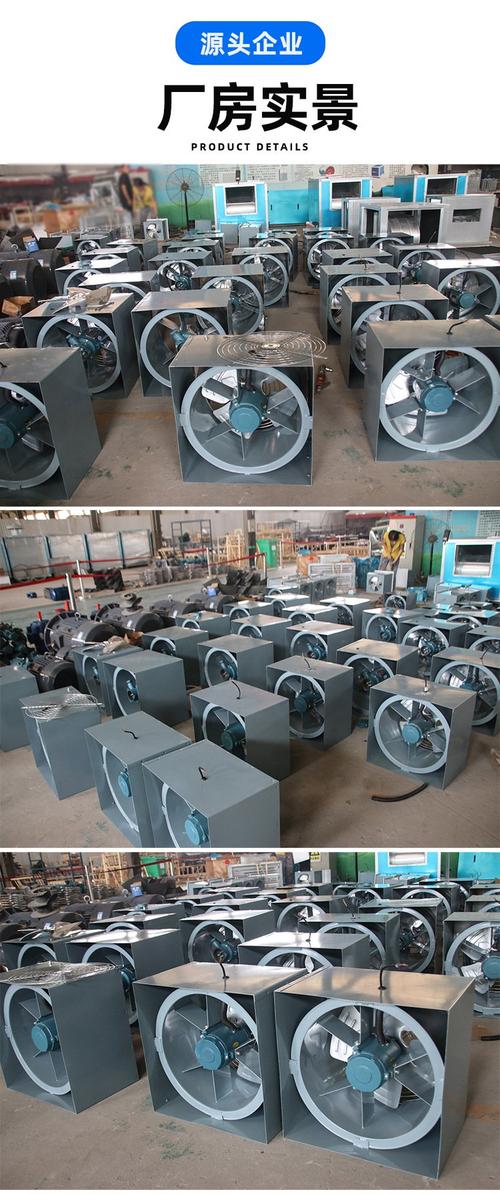
PDX浦達(dá)興風(fēng)機(jī)的熱銷,核心源于其“更專業(yè)”的產(chǎn)品定位與實(shí)踐。在競爭激烈的風(fēng)機(jī)市場,浦達(dá)興沒有停留在簡單的風(fēng)量輸出上,而是深入針對不同行業(yè)、不同場景的通風(fēng)需求進(jìn)行研發(fā)與設(shè)計。其產(chǎn)品系列可能涵蓋了從大型工業(yè)廠房所需的強(qiáng)力排風(fēng)軸流風(fēng)機(jī),到商業(yè)場所需要的低噪音、高效能的通風(fēng)設(shè)備。精良的材質(zhì)、嚴(yán)謹(jǐn)?shù)墓に嚒⒎€(wěn)定的電機(jī)性能以及經(jīng)過優(yōu)化的風(fēng)葉設(shè)計,共同確保了風(fēng)機(jī)在長期高強(qiáng)度運(yùn)行下的效率與耐久性,真正做到了“專業(yè)”二字,贏得了工程師、采購商和終端用戶的信任。
精準(zhǔn)契合廈門市場與環(huán)境需求
廈門作為東南沿海重要的經(jīng)濟(jì)特區(qū)與港口城市,其氣候濕潤炎熱,工業(yè)、倉儲、水產(chǎn)加工、商業(yè)綜合體等領(lǐng)域?qū)νL(fēng)、排濕、降溫的需求尤為突出。PDX浦達(dá)興風(fēng)機(jī)在2015年的夏季熱銷,正是精準(zhǔn)抓住了這一地域性剛需。其產(chǎn)品能夠有效應(yīng)對高溫高濕環(huán)境,幫助工廠改善作業(yè)環(huán)境、保障設(shè)備安全,助力倉庫實(shí)現(xiàn)空氣流通、防止貨物霉變,為商業(yè)空間提供清新的空氣循環(huán)。這種與本地市場脈搏的同頻共振,是其迅速打開局面并形成口碑傳播的關(guān)鍵。
“我們更專業(yè)”:超越產(chǎn)品的服務(wù)承諾
“我們更專業(yè)0-廈門通風(fēng)機(jī)”這句宣傳語,不僅強(qiáng)調(diào)了產(chǎn)品本身,更隱含了對專業(yè)服務(wù)的承諾。在銷售熱潮背后,很可能配套了專業(yè)的售前咨詢、方案設(shè)計、安裝指導(dǎo)與售后維護(hù)體系。浦達(dá)興品牌通過提供一站式通風(fēng)解決方案,而不僅僅是單一設(shè)備,幫助客戶從根本上解決通風(fēng)難題,提升了整體客戶價值。這種以專業(yè)服務(wù)構(gòu)建的競爭壁壘,使得其在2015年的夏季市場中,區(qū)別于眾多競爭對手,贏得了持續(xù)的業(yè)務(wù)增長。
對行業(yè)發(fā)展的啟示
回顧2015年P(guān)DX浦達(dá)興風(fēng)機(jī)的夏季熱銷現(xiàn)象,它給通風(fēng)設(shè)備行業(yè)留下了寶貴的啟示:在基礎(chǔ)制造業(yè)中,單純的價格競爭難以持久,唯有依靠扎實(shí)的專業(yè)技術(shù)、可靠的產(chǎn)品質(zhì)量、對應(yīng)用場景的深刻理解以及全方位的客戶服務(wù),才能建立品牌信譽(yù),贏得市場主動權(quán)。即使在季節(jié)性需求高峰,能夠最終俘獲市場的,永遠(yuǎn)是那些準(zhǔn)備最充分、內(nèi)核最專業(yè)的品牌。
時至今日,雖然產(chǎn)品技術(shù)可能已迭代更新,但PDX浦達(dá)興在2015年夏季所展現(xiàn)的“專業(yè)為本、市場為導(dǎo)”的成功邏輯,依然值得借鑒。它如同一陣強(qiáng)勁而高效的“風(fēng)”,不僅為那個夏天的車間與空間送去了清涼,也為通風(fēng)行業(yè)如何實(shí)現(xiàn)高質(zhì)量發(fā)展,吹響了一個清晰的前奏。
最新產(chǎn)品